miércoles, 18 de septiembre de 2019

¿como hacer un juego en scratch?


  • primero tenemos que eliminar a el gato que hay allí, la pagina debe quedar totalmente limpia

  • iremos a fondos, seleccionamos editar, vamos donde esta el balde de pintura y seleccionaremos el color verde asi como se muestra 

  • seleccionaremos el borrador (el tamaño mas grande) encima de nuestra pagina verde haremos nuestra pista d carreras ya como tu la quieras hacer, luego lo rellenaremos con el balde de el color que también quieras.


  • ahi iremos a la opción que dice herramientas para lineas y haremos una cuadrilla a dentro de nuestra carretera(para ser mas especifico donde comienza la parida, vamos a colorear de color blanco las cuadrillas que hicimos para que los demas jugadores entiendan donde es el inicio. 


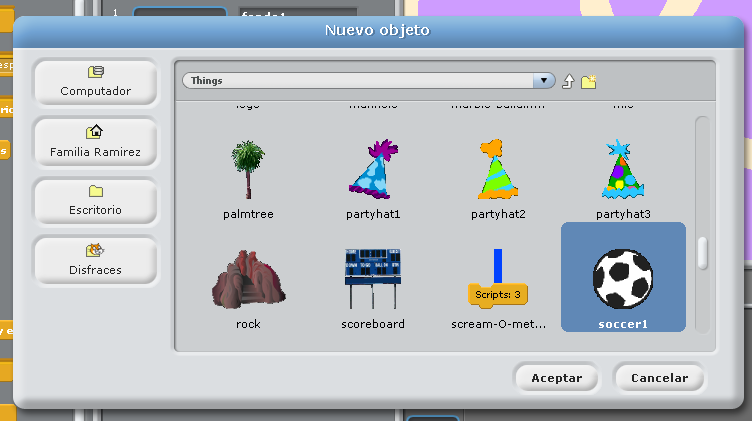
  • ahí daremos acepar y nos vamos a dirigir en la opción que dice nuevo objeto. vamos a escoger un nuevo objeto ingresamos a la caropeta que dice things y seleccionamos una pelota y le damos aceptar. 
  • luego de que hubiéramos dado clic en aceptar nos dirigimos a disfraces y le damos editar, seleccionamos achicar,y achicamos la pelota (que quede acorde a nuestra pista) damos aceptar 
  • luego de hacer eso volvemos a el paso anterior  y elegimos la misma carpeta, seleccionamos otra pelota (la que quiera) hacemos exactamente el mismo procedimiento del paso anterior no olvidar dar aceptar
  • el procedimiento tiene que quedar de esta misma manera 
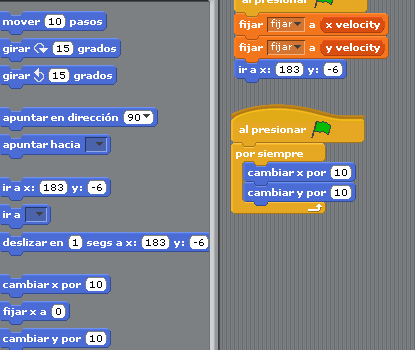
  • ya vamos a dar movimiento a nuestro objeto, seleccionamos el objeto numero 1 y nos dirigimos a programas, nos dirigimos a control y seleccionamos al presionar 
  • ahi nos dirigimos a variables y seleccionamos nueva lista y le damos el nombre de fijar, seleccionamos fijar fijar a 0, seleccionamos fijar y velocity y luego fijar x velocity 
  • luego vamos a movimientos seleccionamos ir a x-----y---- y cambiamos los nuemros por 183 y -6
  • volvemos a control, seleccionamos por siempre, vamos a movimientos y dentrode por siempre colocamos cambiar x por y cambiar y por 
  • volvemos a variables y adentro de cambair x por, en el recuadro que hay ahi colocamos x velocity y en cambiar y por colocamos y velocity 
  • volvemos a control seleccionamos al presionar, seleccionamos el núcleo de por siempre y el núcleo que dice si, vamos a sensores y en el espacio que tiene el núcleo de si ingresamos el núcleo que dice tecla espacio presionada y donde dice espacio hay una flecha allí nos dará varias opciones pero vamos a elegir flecha arriba 
  • ahi vamos a variables y en el medio de si ingresamos cambiar y velocity por 1, volvemos a control seleccionamos de nuevo si y repetimos el paso anterior pero ahora colocamos flecha abajo volvemos a bariables y seleccionamos cambiar y velocity por -0,02
  • volvemos a seleccionar si seleccionamos otra vez la tecla y lo cambiamos por flecha izquierda volvemos a variable y elegimos añade cosa a fijar en fijar colocamos x valocity y la cosa la cambiamos por -0,02
  • volvemos a repetir todos los pasos anteriores, cuando lleguen a sensores y a la tecla eso lo vamos a cambiar por flecha derecha, luegon vamos a variables y seleccionamos lo del paso anterior lo que cambia es el numero que va a ser 0.02 
  • vamos a control y seleccionamos al presionar seleccionamos por siempre si, ahí va a haber un espacio entonces vamos a sensores y seleccionamos tocando el color , vamos a variable y seleccionamos el nucleo del paso anterior  en fijar colocamos x velocity, vamos a operadores y seleccionamos el que tiene el por y ese lo colocamos en cosa en el primer recuadro verde colocamos x velocity y en el otro recuadro colocamos 0.95, volvemos y colocamos fijar pero ahi colocamos y velocity y volvmos a colocar los recuadros verdes que hay en operadores 

  • vamos a variables y en el recuadro verde ponemos y velocity  y en el otro recuadro 0.95
  • para el segundo objeto haremos exactamente lo mismo pero para no volver a hacer el mismo procedimiento solo vamos a arrastrar nuestro procedimiento a el objeto dos
     
  • por ultimo solo haremos que nuestro juego tenga movimiento 

miércoles, 14 de agosto de 2019

explicación juego aplicación control movimientos horizontales y verticales


  1. Explicación juego aplicación control movimientos horizontales y verticales


El siguiente paso a paso corresponde al desarrollo de una aplicación interactiva de juego, la cual permite integrar conocimientos sobre las herramientas de control, movimientos, apariencias, sensores, operadores y demás que incluye el programa scratch.

1: El entorno de scratch debe quedar totalmente limpio, como se muestra en la imagen. 


NOTA recuerda que debes oprimir clic derecho sobre este y luego "eliminar" 

2 en el sector de objeto buscamos en "nuevo objeto" la opción "pintar en nuevo objeto" y damos clic 

3 dibujamos una línea como la que se encuentra en el siguiente gráfico 


Para realizar está línea de usa la herramienta que se encuentra con el recuadro rojo 

4 al tener el objeto del paso anterior creador vamos a dar clic en la opción "agrandar objeto" y la vamos a ubicar de la siguiente manera 
5 ahora duplicamos la línea que realizamos en el paso anterior seguido a esta le damos clic en el nuevo objeto ( línea que acabamos de duplicar) y vamos a disfraces; en disfraces cambiaremos el color de la línea con la opción editar 

6 como creamos los objetos anteriores terminaremos crear el entorno gráfico del juego para que se vea de la siguiente forma 


 7 para insertar la pelota con la cual se va a desarrollar el juego vamos a "escoger un nuevo objeto desde archivo" luego en la carpeta "things" y seleccionamos el que se muestra en la imagen

PROGRAMACIÓN DE OBJETOS 

1 vamos a dar clic en el jugador 1 el cual es el objeto que está al lado izquierdo de la pantalla (objeto color rojo y plata) para iniciar su programacion, la cual añadiremos como se muestra en la siguiente figura 


2 para el jugador 2 realizamos un proceso similar al anterior escrito en la siguiente gráfica 

3 la programación para la pelota es la siguiente 
 NOTA: el siguiente paso debe seguir siendo programado en la pelota, este implicada la revisión de una variable para la descripción 


Crearemos otra ventana llamada AMARILLO (similar al paso anterior) 

Luego de crear las variables nuestro tablero debe de quedar de la siguiente forma


4 para terminar la programación de la pelota continuamos con lo siguiente 

NOTA: TENER EN CUENTA QUE LOS OBJETOS SON PROGRAMADOS DE ACUERDO AL SIGUIENTE ENTORNO GRÁFICO ( esto es para tener en cuenta los nombres de los objetos y su función) 


martes, 23 de julio de 2019

Pasos Para Utilizar Scrath

 ¿Como entrar a Scratch?

1 Primero que todo hay que descargar scratch para poder utilizarlo 


2 Luego abrimos la aplicación. 

3 Ahí vamos a ver todas las aplicaciones que tiene scratch 


4 ya una vez que hallas visto las herramientas vamos a hacer que este gatico pueda tener movimiento.
Pasos
1 Paso: vamos a las herramientas de scrath y seleccionamos en control


2 paso: ahi seleccionamos (al presionar tecla), también ahí sale como una barrita que dice (espacio) 

3 paso: en el lugar que dice espacio oprimimos la flecha y saldran varia opciones como 

luego vamos a seleccionar (flecha arriba)

4 paso: luego vamos a (movimientos) y seleccionamos (apuntar en direccion 90) 


ahi vamos viendo como se va moviendo el gato

5 paso: luego seguimos en la herramienta de (movimientos) y seleccionamos (mover 10 pasos) pero lo vamos a cambiar a 30 pasos. 

6 paso: vamos de nuevo a (control) y seleccionamos (detener programa) 

7 paso: nos desplazaremos a la sección de (disfraces) y veremos disfraz 1 y disfraz 2

8 paso: ahí vamos a cambiar el gato del disfraz dos, lo cambiaremos de posiciones, vamos a editar 
 
y nos saldrá esta imagen, ahí seleccionamos lo que esta encerrado en el circulo y luego le damos aceptar


9 paso: volvemos a (programas) otra vez a (control) y seleccionamos (al presionar tecla flecha izquierda)
10 paso: ahi repetimos todos los pasos de la primera parte 
11 paso: vamos otra vez a (disfraces) y creamos uno nuevo, volvemos a repetir los pasos  


12 paso: volveremos a repetir los pasos